
Sivupalkki
tietokonekalenteri
Tämä on vanha versio dokumentista!
Kalenteri kännykkään tai tietokoneeseen
Henkarin tapahtumat voi nähdä nyt myös oman kännykän tai tietokoneen kalenterissa.
Käytännössä Henkarin verkkokalenteri kytketään kännykän tai tietokoneen kalenteriin, jolloin Henkarin tapahtumat näkyvät tietokoneen kalenterissa mutta niitä ei voi muuttaa.
Ohjeita kalentereittain
Android-laitteen kalenteri
Kun lisäät (tilaat) kalenterin kännykkään tai tablettiin, Henkarin tapahtumat näkyvät sähköisessä kalenterissa automaattisesti muiden menojesi joukossa. Kätevää!
Näin se tehdään:
- Avaa Google Kalenteri tietokoneella
- Klikkaa vasemman reunan Muut kalenterit ‑osion vierestä PLUS-merkkiä

- Valikko aukeaa, valitse ”URL-osoitteesta”
- Lisää kalenterin osoite
- Valitse Lisää kalenteri
- Kalenteri ilmestyy vasemman reunan ”Muut kalenterit” ‑kohtaan
- Tarkasta, että Henkarin tapahtumat ilmestyvät kalenteriisi
- Huomaathan: Voi kulua 12 tuntia ennen kuin muutokset näkyvät kännykän Kalenterissa
- Mikäli ilmenee ongelmia, ota yhteys Kariin kari.mononen@iki.fi
iPhonen Kalenteri
Henkarin kalenteri lisätään iPhonessa ns. tilattuihin kalentereihin. Tiedot näkyvät ja päivittyvät automaattisesti mutta et voi tehdä niihin muutoksia.
Ohjeet: Töpötä puhelimessa seuraavanlaisesti
- Asetukset
- Salasanat ja tilit
- Lisää tili
- Muu
- Lisää tilattu kalenteri
-
- Naputtele tuo ylläoleva tarkalleen niin kuin se on tuossa kirjoitettu. Yksikin ylimääräinen välilyönti aiheuttaa sen, että kalenteri ei toimi
- Seuraava
- Uusi ikkuna aukeaa, jossa on seuraavat asetukset
- Palvelin: https://calendar.google.com/calendar/ical/henkaripiiri%40gmail.com/public/basic.ics (On valmiiksi kentässä, voit tarkistaa jos haluat)
- Kuvaus: Henrikin aikuisten raamattupiiri - Henkari (On valmiiksi kentässä, tämä on kalenterin nimi puhelimessasi, voit vaihtaa sen halutessasi)
- Tunnus: <jätä tyhjäksi>
- Salasana: <jätä tyhjäksi>
- Käytä SSL:ää: Kyllä (vihreä näkyy)
- Poista hälytykset: Kyllä (vihreä näkyy)
- Tallenna
- Palaat takaisin kalenterilistaan
- Paina koti-nappulaa
- Valitse Kalenteri ja tarkasta, että Henkarin tapahtumat näkyvät
Thunderbird-sähköpostiohjelman kalenteri PC-tietokoneeseen
Thunderbird sähköpostiohjelman kalenteri on Mozilla-yhteisön tekemä ilmainen kalenteriohjelma.
Thunderbird on ilmainen, turvallinen ja hyvin monipuolinen ohjelma, joka vastaa Microsoft Outlook-ohjelmaa. Se kattaa sähköpostin, kalenterin ja yhteystiedot. Voit tutustua Thunderbirdiin sen kotisivuilla.
- Asenna Thunderbird yllä olevalta sivulta tietokoneeseesi
- Kopioi alla oleva osoite tietokoneen leikepöudälle (maalaa teksti, paina hiiren oikeaa näppäintä ja valitse ”kopioi”)
- Käynnistä Thunderbird
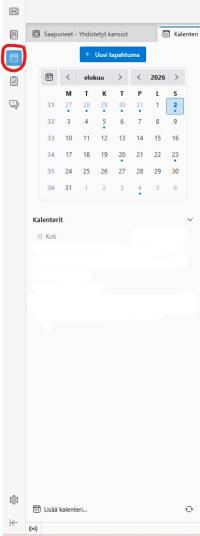
- Avaa Kalenteri-välilehti klikkaamalla vasemmassa reunassa olevaa kalenteri-kuvaketta
- valitse vasemman reunan valikosta ”Lisää kalenteri…”
- valitse ”Verkossa”, klikkaa ”Seuraava”
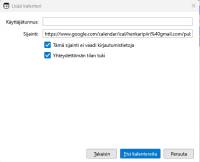
- ”Lisää kalenteri” -ikkuna aukeaa
- Jätä ”Käyttäjätunnus” -kenttä tyhjäksi
- Klikkaa ”Sijainti” -kenttää ja sen jälkeen klikkaa hiiren oikeaa näppäintä. Klikkaa ”liitä”. Kopioimasi osoite pitäisi tulla kenttään.
- Klikkaa ruksi kohtaan ”Tämä sijainti ei vaadi kirjautumistietoja”
- Klikkaa ”Etsi kalenterita” -nappulaa
- Valintaikkuna aukeaa, valitse ”basic” kalenteri
- Klikkaa ”Ominaisuudet” -nappulaa
- Kannattaa muuttaa kalenterin nimi (basic). Hyvä nimi voisi olla vaikkapa ”Henkari”
- Klikkaa ”Vain luku” valituksi
- Klikkaa ”OK” ja palaat edelliseen ikkunaan
- Klikkaa ”Tilaa”
Henkarin tapahtumien pitäisi näkyä kalenterissasi.
Helppoa, eikö totta 
Muut kalenterit
Tapahtumien tuonti pitäisi toimia muillakin sähköisillä kalentereilla mutta koska en käytä muita kalenteriohjelmia, en pysty kirjoittamaan toimivia ohjeita niille.
Jos käytät muuta kalenteriohjelmaa ja onnistut tuomaan tapahtumat kalenteriisi, lähetäthän minulle ohjeet niin lisään ne tälle sivulle.
Kari
tietokonekalenteri.1785663112.txt.gz · Viimeksi muutettu: / Kari